Установка и настройка Uniday Watchdog
Uniday Watchdog — портативная программа для Windows: один файл, который следит за приложением стенда и перезапускает его после сбоя, зависания и по расписанию. Установщика нет, изменений в вашем приложении не требуется. Эта страница — путь от скачанного файла до работающего стенда.
Что именно считается поводом для перезапуска и какие данные Watchdog собирает по дороге — на странице Когда Watchdog перезапускает приложение. Как раздавать на стенды новые версии билда — Обновление билда через Яндекс.Диск.
Что нужно до установки
| Параметр | Значение |
|---|---|
| Операционная система | Windows 10 или Windows 11, разрядность x64 |
| .NET runtime | не нужен — сборка self-contained, всё внутри exe |
| Формат поставки | один портативный .exe, установщика нет |
| Размер | zip релиза — около 46 МБ, распакованный exe — около 109 МБ (по релизу 1.1.9) |
| Место на диске | с запасом под логи и скачанные версии: для установки билда обновлением нужно не меньше двух размеров его zip, для самообновления Watchdog — четыре размера его zip |
| Права на приложение | никаких правок в наблюдаемом приложении, исходники не нужны — подойдёт любой exe |
Watchdog — не служба Windows. Это обычное приложение с окном и значком в трее, автозапуск идёт через реестр текущего пользователя, поэтому он поднимается после входа в Windows, а не до него.
Где скачать
Кнопка «Скачать» — на странице продукта Uniday Watchdog. Она отдаёт актуальный zip с одним файлом внутри, рядом показывает версию, дату и контрольную сумму.
Файл называется Watchdog.exe — так с версии 1.1.17 (16 сентября 2026). На стендах, поставленных раньше, после обновления файл так и остаётся UnidayWatchdog.exe: новая версия встаёт под именем работающего процесса. Это тот же Watchdog, парк из файлов с разными именами — нормальная ситуация. Переименовывать вручную не стоит: сломается запись автозапуска и ярлыки.
Первый запуск и мастер настройки
- Скопируйте
Watchdog.exeв отдельную папку стенда — напримерD:\Stands\Chess\. Папка должна быть своя: рядом с exe появятся настройки, логи и состояние. - Запустите двойным кликом. Откроется окно «Watchdog — Настройка» с подзаголовком «Первичная настройка».
- Выберите источник приложения: «Указать путь вручную» или «Скачать с Яндекс.Диска» (второй вариант сразу скачает и установит билд из публичной папки — см. Обновление билда).
- Выберите тип приложения: Unity, Unreal или «Другое». Тип влияет только на то, как Watchdog ищет лог-файл приложения, и на иконку в шапке. На логику мониторинга и перезапусков он не влияет.
- Укажите путь к исполняемому файлу кнопкой «Обзор…».
- При необходимости разверните «Дополнительные параметры»: «Имя процесса», «Путь к лог-файлу приложения» (можно оставить пустым, если приложение не пишет лог), «Аргументы запуска».
- Поставьте галочку «Запускать Watchdog при запуске Windows».
- Нажмите «Начать».
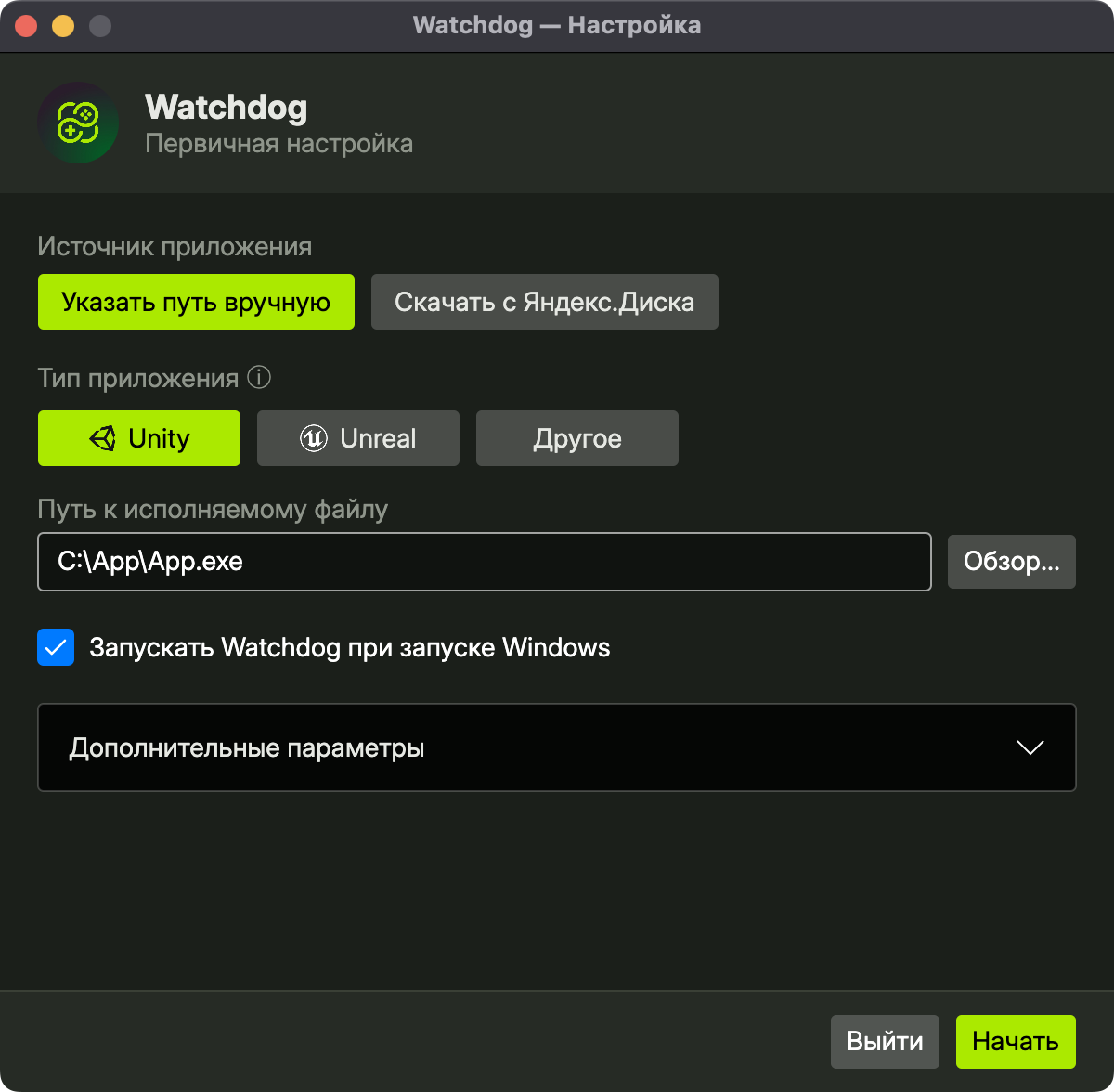
Закрытие мастера, когда не настроено ни одного приложения, закрывает программу.
Когда имя процесса нужно указать вручную. Watchdog ищет приложение по имени процесса, а не по пути к файлу. Если ваш exe — лаунчер, который запускает процесс с другим именем, впишите настоящее имя процесса в «Дополнительных параметрах».
Ошибки мастера и что они значат:
| Сообщение | Что сделать |
|---|---|
| «Укажите путь к исполняемому файлу» | Поле пустое — выберите exe кнопкой «Обзор…» |
| «Файл не найден: <путь>» | Путь указывает в никуда: проверьте диск и папку |
| «Имя процесса не должно быть пустым» | Заполните поле в «Дополнительных параметрах» |
| «Эта цель уже наблюдается другим приложением или экземпляром Watchdog» | Тот же exe уже кем-то занят — см. Конфликт цели |
Сразу после мастера
Зайдите в Настройки → Мониторинг → Автозапуск Watchdog и включите «Запускать мониторинг при старте Watchdog». Тогда после перезагрузки стенд поднимется, даже если мониторинг оставили на паузе. По умолчанию галочка снята, и сохранённая пауза переживает перезагрузку — на стенде это обычно не то, что нужно.
Что появляется рядом с exe
Watchdog хранит всё своё в собственной папке — это и делает её переносимой.
D:\Stands\Chess\
  Watchdog.exe
  config.json              настройки; правится руками, подхватывается на лету
  smtp.secret              пароль SMTP, зашифрован средствами Windows
  logs\
    watchdog.log           события: запуск, перезапуск, зависание, плановый рестарт
    diagnostic.log         внутренние предупреждения и ошибки
    crashes\               дампы сбоев самого Watchdog
  projects\<id>\           состояние каждого приложения: счётчики, память, архив логов
  builds\                  версии билда, скачанные через «Обновления»
  self-update-state.json   состояние самообновления Watchdog
  digest-state.json        состояние периодической сводки на почту
После автоматического перехода со старой схемы настроек рядом остаются бэкапы config.v1.bak.json и update-state.v1.bak.json — их можно не трогать.
Подробнее о том, что лежит внутри projects\ и builds\, — в разделе Что где лежит на диске.
Автозапуск с Windows
| Настройка | По умолчанию | Что делает |
|---|---|---|
| «Запускать Watchdog при запуске Windows» | выключено | Пишет запись в реестр текущего пользователя (HKCU\Software\Microsoft\Windows\CurrentVersion\Run) |
| «При автозапуске открывать свернутым» | включено | Окно не мешает на экране стенда |
| «Запускать мониторинг при старте Watchdog» | выключено | Игнорирует сохранённую паузу: мониторинг включается всегда |
| «Сворачивать окно при запуске отслеживаемого приложения» | включено | Окно Watchdog уходит вниз, чтобы не остаться поверх полноэкранного билда |
Все четыре — в Настройки → Мониторинг, группы «Автозапуск Watchdog» и «Окно Watchdog».
У каждой папки Watchdog своя запись автозапуска: имя значения выводится из пути к папке. Поэтому две копии в разных папках не затирают автозапуск друг другу, а выключение галочки в одной не трогает остальные.
Запись живёт в реестре, а не в папке. При переносе папки её надо переключить заново — см. Перенос на другой компьютер.
Про правило «кнопочные запуски окно не сворачивают, автоматические — сворачивают» и почему так: окно и полноэкранный билд.
Значок в трее
Watchdog живёт в трее, цвет значка — состояние стенда с одного взгляда.
| Цвет | Состояние |
|---|---|
| Зелёный | Работает |
| Жёлтый | Запускается или перезапускается |
| Красный | Ошибка, «Не отвечает», «Петля рестартов», «Конфликт цели» |
| Серый | Пауза или наблюдение остановлено |
Когда приложений несколько, значок показывает худший статус из всех вкладок. В подсказке — строка на каждое приложение.
Меню по правому клику для одного приложения: Открыть панель · Настройки… · Приостановить мониторинг · Возобновить мониторинг · О программе · Выход.
Для нескольких приложений к нему добавляются подменю на каждую вкладку (Приостановить / Возобновить / Открыть) и пункты «Остановить все» / «Возобновить все».
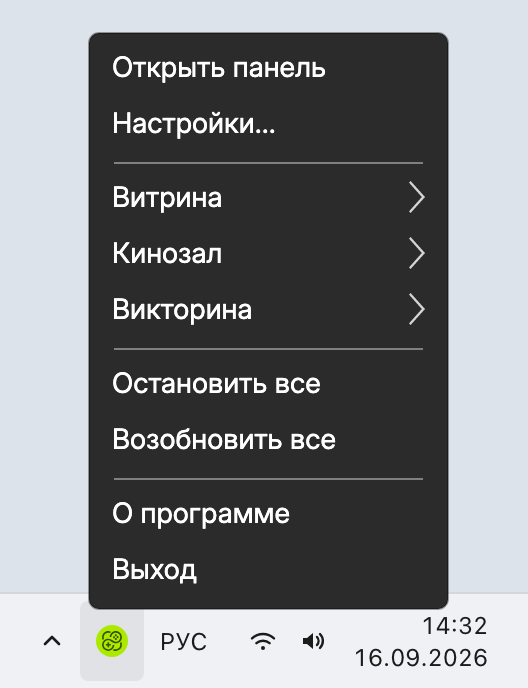
Закрепление у часов. На Windows 11 Watchdog закрепляет значок сам — он не прячется за стрелочку «^». На Windows 10 такого механизма в системе нет, закрепите вручную одним из способов:
- перетащите значок из разворачивающейся панельки «^» к часам;
- Параметры → Персонализация → Панель задач → «Выберите значки, отображаемые в панели задач» → включите Watchdog (или «Всегда отображать все значки»).
Несколько приложений в одном Watchdog
Если на одном компьютере крутится два и больше приложений, второй Watchdog в отдельной папке не нужен — каждое приложение живёт в своей вкладке одного окна.
- Откройте окно двойным кликом по значку в трее.
- Нажмите
+— в одиночном режиме кнопка справа от иконки типа приложения, дальше она в строке вкладок. - Откроется вкладка-черновик «Новое приложение» с тем же мастером: источник, тип, путь, дополнительные параметры.
- Нажмите «Начать». Вкладка создастся сразу на паузе.
- Запустите её кнопкой ▶ в шапке вкладки, когда готовы.
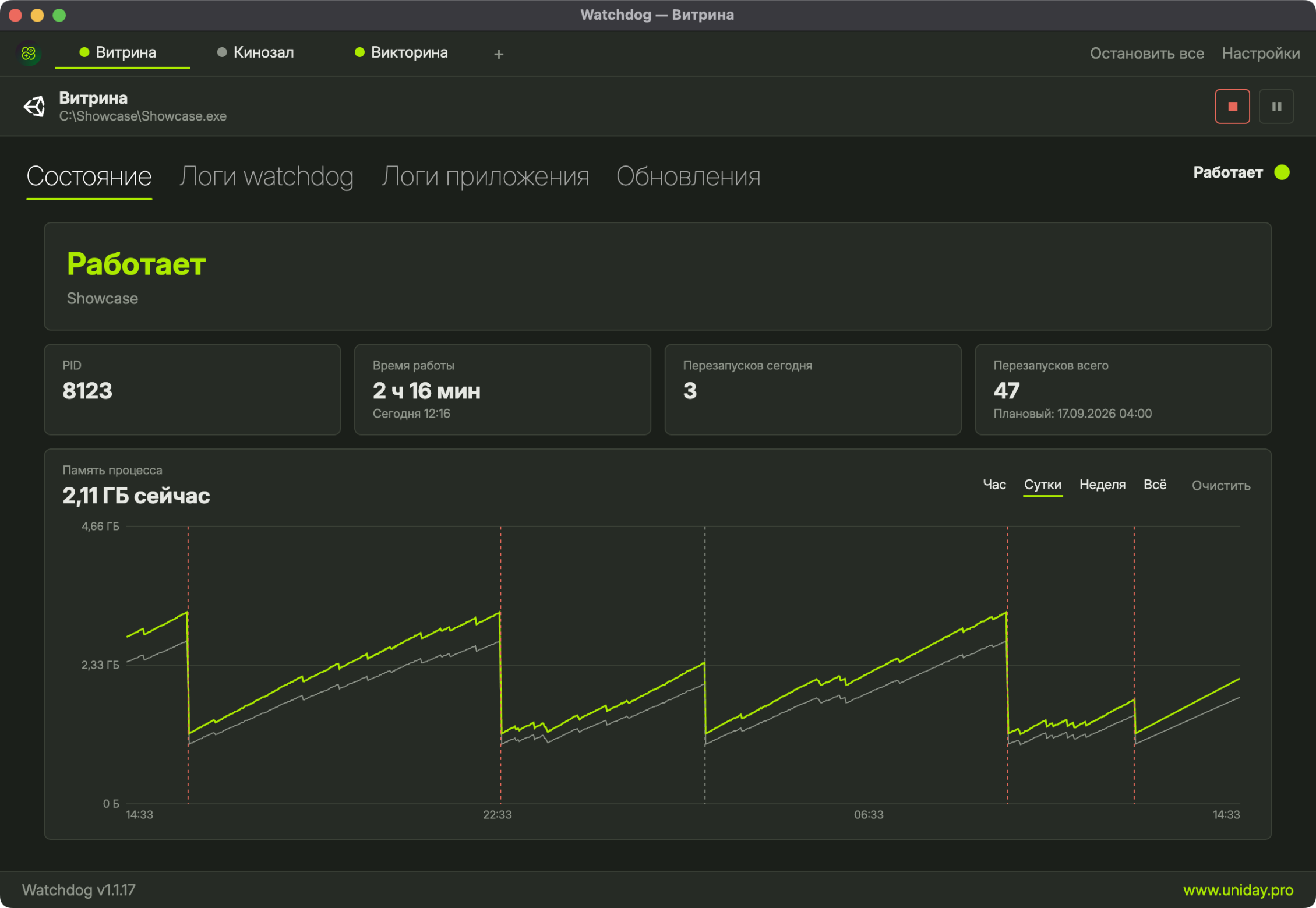
Управление вкладками:
- имя меняется двойным кликом по заголовку: Enter — сохранить, Escape — отменить, пустое имя откатывается;
- порядок меняется перетаскиванием — у наведённой вкладки слева появляется «ручка» из точек;
- одинаковые имена разрешены, дубль подсвечивается подсказкой «Такое же имя уже есть у другой вкладки»;
- «Остановить все» и «Возобновить все» — в верхнем ряду окна и в меню трея.
Пока приложение одно, строки вкладок не видно — окно выглядит как обычно.
Что своё у вкладки, а что общее
| Своё у каждой вкладки | Общее на весь Watchdog |
|---|---|
| Имя вкладки | Интервал опроса, начальная задержка |
| Тип приложения, путь к exe, имя процесса, рабочая папка, аргументы, путь к логу | Проверка «не отвечает», детектор зависания по CPU |
| Источник обновлений и папка билдов | Порог и окно петли рестартов |
| Тумблер обновлений этого приложения | Завершение посторонних экземпляров |
| Пауза и запуск | Плановый перезапуск: время и вкл/выкл |
| Счётчики перезапусков | Автозапуск с Windows, «мониторинг при старте» |
| График памяти | Свёрнутый старт, сворачивание при запуске приложения |
| Архив логов приложения | Уровень журнала и лимиты архива логов (числа общие, применяются к каждой вкладке отдельно) |
| Лента журнала с фильтром по вкладке | Почта, SMTP, получатели, сводки |
Практический вывод: если приложениям нужны разные интервалы, разное время планового перезапуска или разные пользователи Windows — вкладки не подойдут, нужен второй Watchdog в отдельной папке.
Ограничения вкладок
- Жёсткого лимита нет, но каждая вкладка — свой цикл опроса. Пять приложений с интервалом 10 секунд слабый стенд выдержит; уменьшать интервал при этом не стоит.
- Когда вкладки перестают помещаться в ширину окна, они схлопываются в выпадающий список. В этом режиме переименование двойным кликом и перетаскивание недоступны: имя правится в «Настройки → Приложения», порядок — только в широком окне.
- В одиночном режиме крестик у единственной вкладки недоступен, потому что строки вкладок нет. Чтобы закрыть последнюю вкладку, нажмите
+— полоса появится вместе с черновиком. - Одновременно может существовать только один черновик.
Возможность появилась 16 сентября 2026 (версии 1.1.10–1.1.17).
Закрытие вкладки: что удаляется
Крестик на заголовке вкладки появляется по наведению и спрашивает подтверждение:
Закрыть вкладку «<имя>»? Мониторинг остановится, приложение будет завершено, а скачанные билды и данные проекта — удалены. Файлы приложения вне папки Watchdog не затрагиваются.
| Что | Удаляется |
|---|---|
projects\<id>\ — счётчики, история памяти, архив логов приложения | да |
builds\<id>\ — папка билдов этой вкладки | да, целиком |
Билды приложения, настроенного до появления вкладок (лежат плоско в builds\) | только его версии, соседние вкладки не трогаются |
| Билд или папка билдов вне папки Watchdog | нет, никогда — удаляйте руками |
Сама папка Watchdog, config.json, общий журнал | нет |
Если какой-то файл в этот момент занят другой программой, он останется на диске, а его путь попадёт в журнал. Автоматической дочистки при следующем запуске пока нет — удалите вручную.
Закрыть можно и последнюю вкладку: тогда откроется мастер настройки.
Несколько Watchdog на одной машине
Схема «одна папка Watchdog = одно приложение» поддерживается и остаётся уместной, когда приложениям нужны разные общие настройки или разные пользователи Windows.
- Скопируйте exe в отдельную папку для каждого приложения:
D:\Stands\Chess\,D:\Stands\Tower\. У каждой копии свои настройки, логи и метрики — экземпляры полностью изолированы. - Галочку автозапуска ставьте в каждой копии: записи в реестре у них раздельные.
- Второй экземпляр из той же папки не запустится: двойной клик по exe поднимет окно уже работающего.
- Заголовок окна — «Watchdog — <имя выбранной вкладки>», подсказка значка в трее начинается с «Uniday Watchdog — <имя>». Так две копии не путаются.
Конфликт цели
Один и тот же exe нельзя наблюдать двумя Watchdog или двумя вкладками одного окна — иначе они устроят дуэль перезапусков.
Вторая копия увидит, что цель занята: мониторинг не стартует, статус — «Конфликт цели», в журнале появляется запись. Первая копия продолжает работать как ни в чём не бывало.
Что делать:
- Найдите, кто занял цель: проверьте остальные вкладки и другие папки Watchdog на машине. Имя приложения видно в заголовке окна и в подсказке значка в трее.
- Освободите цель — закройте первый Watchdog или поставьте ту вкладку на паузу — либо укажите второму другой путь к exe.
- Нажмите ▶ / «Возобновить». Повторная попытка захвата делается только вручную, автоматического опроса по таймеру нет.
При попытке выбрать занятый exe в мастере или настройках ошибка показывается сразу, до сохранения: «Эта цель уже наблюдается другим приложением или экземпляром Watchdog. Выберите другой процесс или папку.» Если виновник — соседняя вкладка того же окна, текст точнее: «Тот же исполняемый файл уже указан в приложении «<имя>» — одну цель нельзя наблюдать двумя вкладками.»
Копии одного приложения в разных папках считаются разными целями — так можно. Идентичность цели — это полный путь к exe, а не имя файла и не его содержимое.
Ночной перезапуск
Плановый перезапуск раз в сутки — способ не копить утечки памяти и «усталость» сборки за день.
Настройки → Мониторинг → Плановый перезапуск:
| Поле | По умолчанию |
|---|---|
| «Ежедневный плановый перезапуск» | включено |
| Время «в ЧЧ:мм» | 00:01 |
| «Очищать журнал watchdog при плановом перезапуске» | включено, но ни на что не влияет |
Время следующего срабатывания видно на вкладке «Состояние» подписью «Плановый: дд.мм.гггг ЧЧ:мм».
Что важно знать:
- расписание общее на весь Watchdog — все вкладки перезапускаются в одно время, отдельного «участвует / не участвует» у вкладки нет;
- если в нужный момент машина спала или была выключена, пропущенный перезапуск догоняется только в пределах часа. Более старый пропуск переносится на следующие сутки — чтобы стенд не перезагрузился днём при посетителях;
- плановый перезапуск идёт в копилку защиты от петли рестартов, см. петля рестартов;
- чекбокс «Очищать журнал watchdog при плановом перезапуске» сохраняется в настройки, но на журнал не действует — это известное открытое место. Чистить журнал приходится вручную.
Уведомления по email
Стенд может сам написать письмо, когда что-то пошло не так, и присылать регулярную сводку.
Что уходит:
- Мгновенные оповещения — при обнаружении петли рестартов и при неудавшемся перезапуске. Тема содержит имя машины и, если приложений несколько, имя приложения. Повторы схлопываются в «(повторов: N)».
- Периодическая сводка инцидентов — таблица за период: сбои, перезапуски Watchdog, петли рестартов, неуспешные перезапуски, плановые перезапуски, штатные закрытия. К письму прилагается zip с логами инцидентов, требующих внимания; логи штатных закрытий и плановых перезапусков в архив не идут. Если инцидентов не было, письмо всё равно придёт — это подтверждение, что Watchdog работает.
- Лог по кнопке — см. отправку лога разработчику.
- Тестовое письмо — кнопка на вкладке «Email».
Настройка — Настройки → Email:
| Поле | По умолчанию |
|---|---|
| «Включить отправку email» | выключено |
| «Порт» | 587 |
| «Использовать STARTTLS (для портов, отличных от 465/587)» | включено |
| «Получатели (по одному в строке или через запятую)» | пусто |
Настройки → Отчёты — сводка: «Отправлять периодическую сводку» (выключено), «Раз в (дней)» — 7, «Время отправки (ЧЧ:мм)» — 09:00, кнопка «Отправить сводку сейчас».
Что стоит знать заранее:
- пароль SMTP шифруется средствами Windows под конкретного пользователя. На другой машине или под другим пользователем он не расшифруется — в настройках появится «Не удалось расшифровать сохранённый пароль (другая машина или пользователь). Введите его повторно»;
- вложения ограничены: не более 50 файлов, суммарно до 25 МБ, один файл до 20 МБ, всё пакуется в zip. Что не вошло — перечислено в письме списком;
- если интервал сводки больше срока хранения архива логов, Watchdog предупредит: часть логов успеет уйти по ротации до отправки;
- авторизация только обычная, по логину и паролю SMTP. OAuth2 для Gmail и Office 365 не поддерживается;
- Telegram и webhook не поддерживаются — канал только один, почта;
- отправка почты работает только на Windows.
Как отдать лог разработчику
Ошибку в билде разбирает разработчик, а лог лежит на стенде. Отдать его можно прямо из окна, не лазая по папкам.
Лог конкретного сеанса. Вкладка «Логи приложения» → в таблице архива найдите нужный сеанс по дате и причине завершения → правый клик → «Отправить…». В открывшемся окне укажите получателей и при желании напишите комментарий — например «крашится при загрузке локации лобби, дальше — лог». Версия Watchdog, имя устройства, время отправки и контекст лога добавятся к письму автоматически.
Текущий лог — иконка «Отправить» на карточке «Текущий лог». Уйдёт снимок на момент отправки, приложение не останавливается.
Журнал самого Watchdog — иконка «Отправить» над лентой на вкладке «Логи watchdog».
Руками — иконка «Открыть папку с логами целевого приложения» на вкладке «Логи приложения»; журналы Watchdog лежат в logs\ рядом с exe.
Пункты отправки неактивны, пока не настроена почта: подсказка так и говорит — «Включите email в настройках». Последние получатели запоминаются.
Что именно попадает в архив логов и как читать колонку «Причина» — в разделе архив логов приложения.
Перенос папки на другой компьютер
Папка Watchdog портативная: пути внутри неё хранятся относительно самой папки.
- Закройте Watchdog: значок в трее → «Выход».
- Скопируйте папку целиком — exe,
config.json,projects\,builds\,logs\. - Запустите exe на новом месте. Билд из
builds\подхватится сам, в журнале появится событие «Папка Watchdog перемещена — пути к билду пересчитаны. Проверьте автозапуск и пароль SMTP в настройках». - Включите заново галочку «Запускать Watchdog при запуске Windows».
- Введите заново пароль SMTP, если включены уведомления по почте.
- Если билд лежал вне папки Watchdog — укажите путь к нему заново в настройках.
Переезжает само: путь к билду, установленному через «Обновления», незавершённая апробация новой версии, настройки, счётчики, логи, метрики и архив логов приложения. Путь к логу Unity под профилем пользователя тоже переносится правильно — он хранится через токен %USERPROFILE%, а не жёстким путём.
Не чинится переносом, по замыслу: путь к билду вне папки Watchdog (D:\Games\Chess\Game.exe) и папка билдов, вынесенная на другой диск. Их вы указывали руками — укажете заново.
Возможность появилась 10 сентября 2026 (версия 1.1.9).
Как полностью закрыть Watchdog
Правый клик по значку в трее → «Выход».
Это же единственный способ запустить билд в обход Watchdog, когда включена опция «Завершать экземпляры приложения, запущенные мимо Watchdog» — подробности в разделе посторонние запуски.
Дальше
- Когда Watchdog перезапускает приложение — триггеры с точными порогами, петля рестартов, память и логи.
- Обновление билда через Яндекс.Диск — как раздавать новые версии на стенды.
- Вопросы и ответы — короткие ответы и разбор частых проблем.
- Uniday Watchdog — страница продукта и кнопка «Скачать».